 Hodozip
インストーラー版
推奨Hodozip-0.7.0-setup.exe
- 管理者権限不要で、ユーザーごとに
%LOCALAPPDATA%\Programs\Hodozipへインストールします - スタートメニューのショートカットを作成し、任意で右クリックメニューと「プログラムから開く」への登録を行います
- アンインストールは Windows の「設定」→「アプリ」から行えます
Windows 向け・無料・オープンソースのアーカイブ解凍・圧縮ソフト
アーカイブを、ほどく。
ダブルクリックで、その場に、文字化けなしで解凍。
アーカイブをドラッグ&ドロップしても、そのまま解凍できます。ZIP / 7z の圧縮にも対応しました。
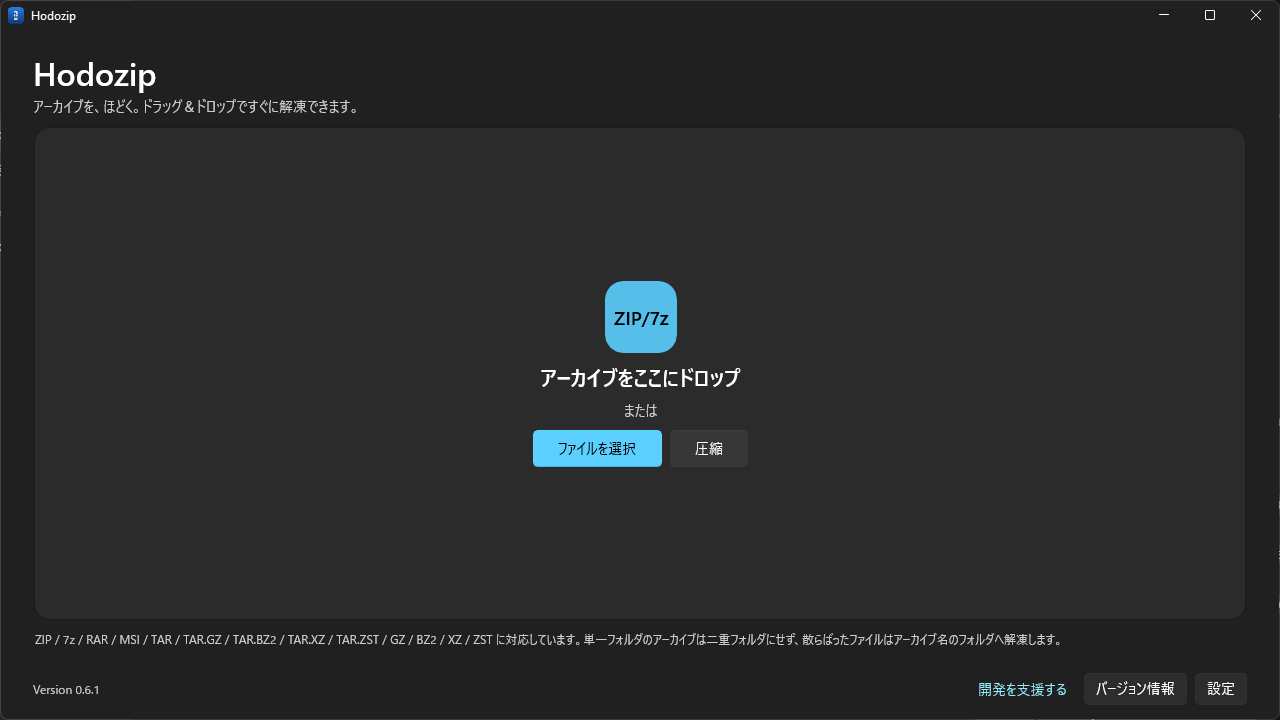
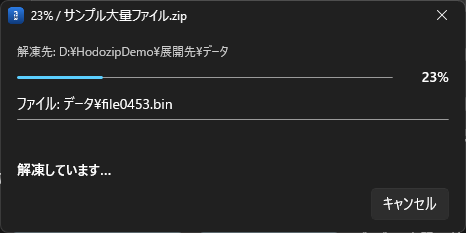
.zip や .7z、.rar、.msi などの対応アーカイブをダブルクリックすると、その場ですぐに解凍が始まります。往年の解凍ソフトの使い勝手を、現代の Windows 11 に引き継ぎました。
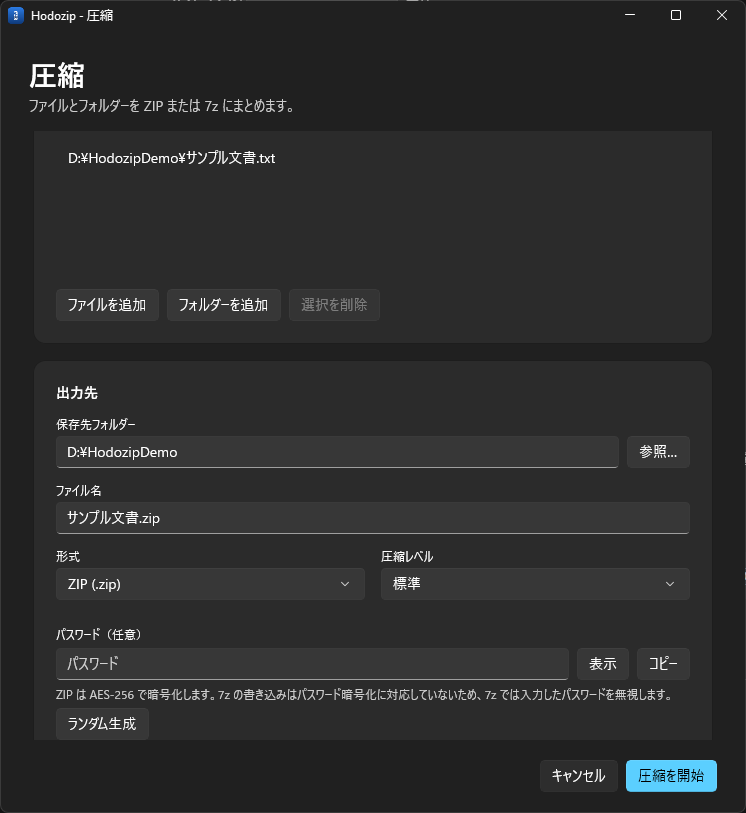
ZIP / 7z の作成に対応しました。圧縮レベル(保存 / 標準 / 最高)、ZIP の AES パスワード、ZIP のファイル名エンコーディング(UTF-8 / Shift_JIS)を選べます。右クリックメニューやドラッグ&ドロップからも圧縮を開始できます。
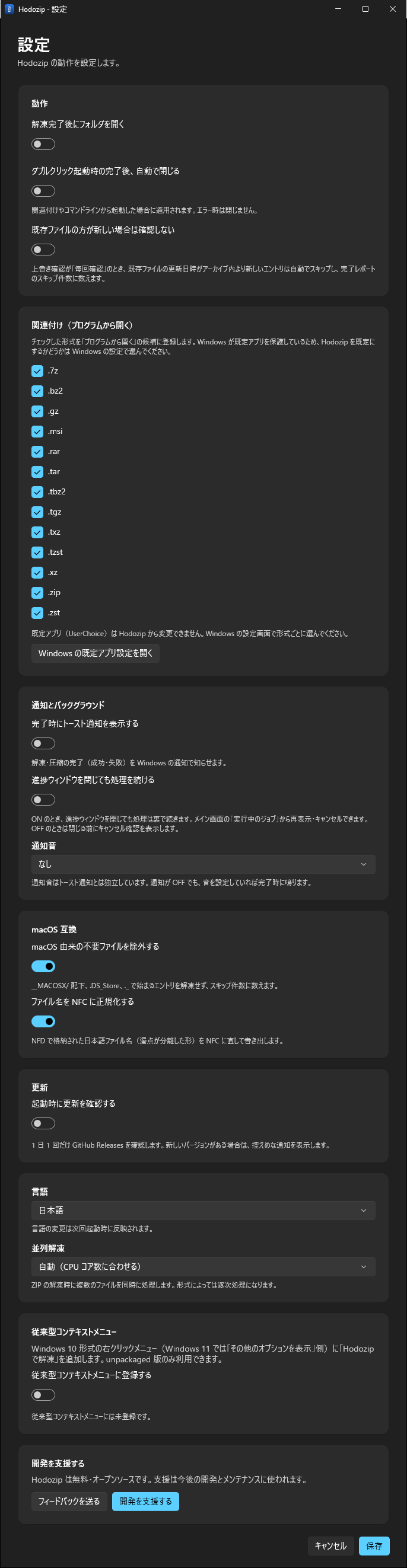
設定画面の「言語」で、システム設定に従う / 日本語 / English を選べます。言語の変更は次回起動時に反映されます。
ZIP をエントリ単位で並列に解凍します。大容量 ZIP の計測では逐次 5,336 ms から並列 806 ms へ、約 6.6 倍高速になりました(環境により変動します)。
アーカイブの内容に応じて展開先を自動で判定します。単一フォルダ型のアーカイブは二重フォルダにせず、後片付けがしやすい形のまま展開します。
ZIP 内のファイル名を UTF-8 / Shift_JIS / GBK で自動判定し、文字化けさせずに展開します。UTF-8 フラグのない名前は自動判定し、設定画面で文字コードを手動指定することもできます。
ZipCrypto / AES のパスワード付き ZIP に対応しています。暗号化された ZIP を展開するときは、アプリ内でパスワードを入力します。
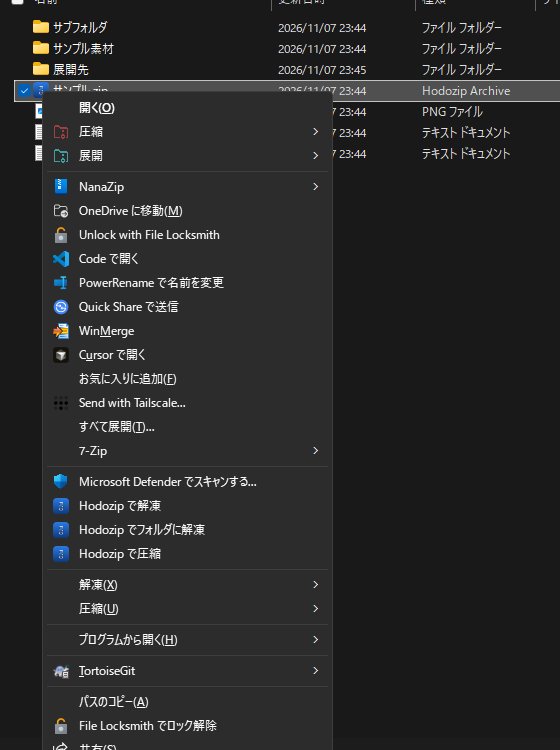
対応アーカイブを右クリックすると「Hodozip で解凍」「Hodozip でフォルダに解凍」「Hodozip で圧縮」がアイコン付きで連続表示されます(MSIX 版は Windows 11 の新しいメニュー、インストーラー版は統合した従来型メニュー)。
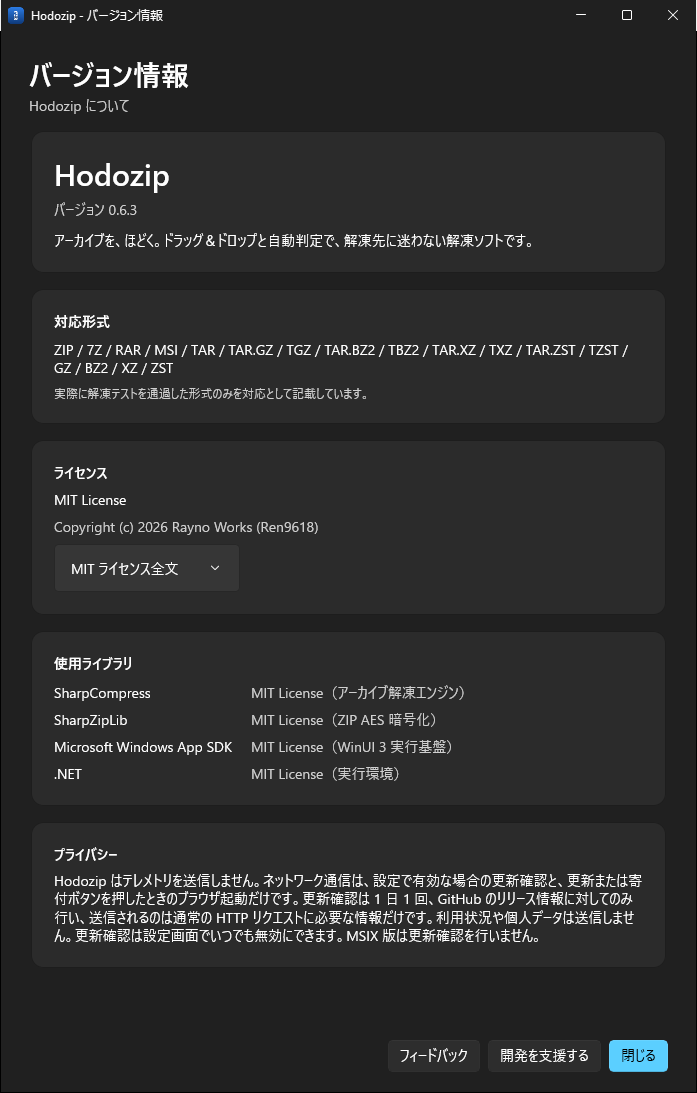
通常の解凍・圧縮はネットワーク通信を行いません。バージョンの自動確認は 1 日 1 回、GitHub のリリース情報に対してのみ行い、送信されるのは通常の HTTP リクエストに必要な情報だけです。利用状況や個人データは送信しません。更新確認は設定画面でいつでも無効にできます。テレメトリも広告もありません。
対応 13 形式を一覧で確認し、「プログラムから開く」の候補へ登録するかどうかを形式ごとに切り替えられます。変更はすぐに反映され、既定アプリは Windows の設定画面から選べます。
完了時にトースト通知と通知音で知らせます。進捗ウィンドウを閉じても処理を続けられ、メイン画面の「実行中のジョブ」から再表示・キャンセルできます。
macOS 由来の __MACOSX / .DS_Store / ._ を既定で除外し、NFD の日本語ファイル名を NFC に正規化します。「macOS 互換で作成」で Finder でも文字化けしにくい ZIP を作れます。
対応形式(解凍)は ZIP / 7z / RAR / MSI / TAR / GZ / BZ2 / XZ / ZST 系です。作成は ZIP / 7z に対応しています。UI は日本語 / English に対応しています。
最新版は GitHub Releases から入手できます。配布形式は 3 種類あります。
Hodozip-0.7.0-setup.exe
%LOCALAPPDATA%\Programs\Hodozip へインストールしますHodozip-0.7.0-win-x64.zip
Hodozip.exe を起動するだけで使えます(インストール不要)Hodozip-0.7.0.msix
インストーラー版と zip 版は、起動時に新しいバージョンを確認します(設定で OFF にできます)。MSIX 版は自動更新の対象外です。
不具合の報告やご要望は、フィードバックフォームから送れます(Google アカウント不要)。GitHub をお使いの方は、GitHub Issues からも報告できます。
Hodozip-0.7.0-setup.exe をダウンロードして実行します。未署名のため、SmartScreen の警告が表示された場合は「詳細情報」→「実行」を選びます。%LOCALAPPDATA%\Programs\Hodozip 固定です。「シェル統合」で右クリックメニューと「プログラムから開く」への登録を選べます(いずれも任意、既定で有効)。Hodozip.exe を起動します。「証明書 → パッケージ」の順でインストールします。詳しい手順とアンインストール方法は、README の「MSIX 版のインストール」を参照してください。
certutil -addstore -f TrustedPeople .\Hodozip-Test.cerHodozip-0.7.0.msix をダウンロードしてインストールします。Add-AppxPackage -Path .\Hodozip-0.7.0.msixダブルクリックで解凍できるようにするには、次の「既定のアプリ」設定が必要です。
Windows はファイルの関連付けをアプリ側から強制できません。次の手順で Hodozip を .zip などの対応拡張子の既定に設定してください。
zip と入力して「.zip」を選びます。または、.zip を右クリック →「プログラムから開く」→「別のプログラムを選択」→「Hodozip」→「常にこのアプリを使って開く」を選びます。関連付けの候補には、インストーラー版または MSIX 版が登録されます。
対応アーカイブを右クリックして、次のどちらかを選びます。
Windows 11 の新しい右クリックメニューに表示されない場合は、「その他のオプションを表示」(または Shift + F10)を選んでください。インストール直後はエクスプローラーを再起動すると反映されやすいです。このメニューは Windows 11 向けで、Windows 10 では表示されない場合があります。
次のいずれかの方法で圧縮を開始できます。
圧縮設定画面で、出力先とファイル名、形式(ZIP / 7z)、圧縮レベル(保存 / 標準 / 最高)、パスワード、ZIP のファイル名エンコーディング(UTF-8 / Shift_JIS)を指定します。ZIP のパスワードは AES で暗号化されます。7z のパスワードは SharpCompress の対応範囲外のため無視されます。出力ファイルが既にある場合は、既存の衝突ポリシーに従って連番または上書きになります。
作成できる形式は ZIP / 7z です。tar 系や RAR の作成には対応していません。
起動時に GitHub Releases の最新版を確認します。確認は最大 1 日 1 回で、失敗しても通常起動します。新版がある場合はメイン画面のバナーから「更新する」「後で」「このバージョンをスキップ」を選べます。
設定画面の「起動時に更新を確認する」で ON / OFF を切り替えられます(既定 ON)。確認時に送信されるのは通常の HTTP リクエストに必要な情報だけで、利用状況や個人データは送信しません。